
【DiskGenius(硬盘分区)】免费DiskGenius(硬盘分区)软件下载

DiskGenius(硬盘分区)下载地址
DiskGenius(硬盘分区)软件介绍
- 发布时间:2022-09-28
- 大小:48.52MB
- 版本:5.4.6.1441
DiskGenius(硬盘分区)的操作系统
- 支持系统:Win7/Win8/Win8.1/Win10/win11
- 位数:64
DiskGenius(硬盘分区)软件详情
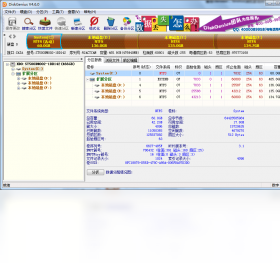
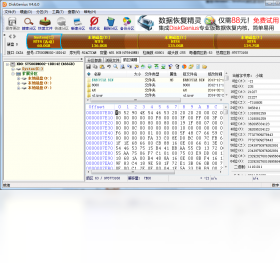
它具有操作直观简便的特点,从最初的DOS版起就深受用户好评。本次推出的Windows版本,除了继承并增强了DOS版的大部分功能外(少部分没有实现的功能将会陆续加入),还增加了许多新的功能。
官网:http://www.diskgenius.cn/
- 1.系统迁移功能,支持系统分区所在磁盘是动态磁盘的情况
- 2.复制文件出错后报告准确的错误信息
- 3.优化搜索丢失的BitLocker加密分区功能
- 4.优化ExFAT分区文件恢复功能 ...更多
- 5.纠正复制文件功能,遇到已存在且具有只读属性的文件时无法覆盖保存的问题
- 6.纠正在动态GPT磁盘上搜索分区功能,个别情况下造成动态卷显示错误的问题 收起
DiskGenius(硬盘分区)常见问题
分区工具diskgenius?
DiskGenius是一款磁盘管理及数据恢复软件,支持对GPT磁盘(使用GUID分区表)的分区操作。除具备基本的建立分区、无损调整分区大小等功能外,还提供了已丢失分区。
diskgenius系统分区怎么分区
MBR硬盘分区有三种,主磁盘分区、扩展磁盘分区、逻辑分区:1.一个硬盘主分区至少有1个,最多4个,扩展分区可以没有,最多1个。且主分区+扩展分区总共不。
diskgenius活动分区怎么设置?
活动分区是指用以启动操作系统的一个主分区。一块硬盘上只能有一个活动分区。使用 DiskGenius设置硬盘活动分区的方法如下: 1.选择需要设置为活动分区的分区后。
diskgenius软件?
DiskGenius软件是一款硬盘分区及数据恢复软件。它是在最初的DOS版的基础上开发而成的。 Windows版本的DiskGenius软件,除了继承并增强了DOS版的大部分功能外(。
diskgenius是什么文件夹?
DiskGenius是一款硬盘分区及数据恢复软件文件夹。 DiskGenius是一款硬盘分区及数据恢复软件文件夹。
怎么用DiskGenius对电脑硬盘分区-ZOL问答
首先,通过用U盘启动,进入PE的界面 然后鼠标双击“DiskGenius工具”,可打开此工具 此时会弹出DiskGenius工具的界面,选中所要进行分区的硬盘 确定所。
如何评价DiskGenius这款软件?
DiskGenius是一款良心数据恢复软件 DiskGenius最早是在DOS版的基础上开发的。 目前广泛使用的Windows版本的DiskGenius软件,除了继承DOS版的大部分功能外,还增。
如何用diskgenius恢复分区?
打不开的分区 在软件中选择需要恢复数据的分区,然后点击“恢复文件”按钮。 在恢复文件窗口上,选择“完整恢复”,然后点... 恢复分区方法如下: 一、恢复格式化。
diskgen如何设置引导分区?
DiskGenius分区工具是我们用的硬盘分区工具,方便也好用,下面就来介绍怎么样用DiskGenius给硬盘进行分区,有详细教程。 第一步:鼠标双击该工具,可打开此工具。
分区工具diskgenius可以给外接硬盘分区吗?
可以的。当插入外接移动硬盘以后,软件会自动识别并添加,你就可以按自己喜好进行操作了。 可以的。当插入外接移动硬盘以后,软件会自动识别并添加,你就可以按自。


