
【DiskGenius(硬盘分区)】免费DiskGenius(硬盘分区)软件下载

DiskGenius(硬盘分区)下载地址
DiskGenius(硬盘分区)软件介绍
- 发布时间:2022-09-28
- 大小:41.91MB
- 版本:5.4.6.1441
DiskGenius(硬盘分区)的操作系统
- 支持系统:Win7/Win8/Win8.1/Win10/win11
- 位数:32
DiskGenius(硬盘分区)软件详情
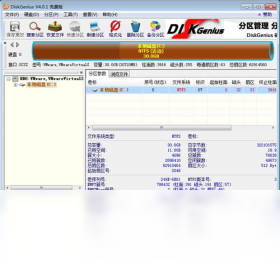
硬盘分区及数据维护软件。它具有操作直观简便的特点,从最初的DOS版起就深受用户好评。本次推出的Windows版本,除了继承并增强了DOS版的大部分功能外(少部分没有实现的功能将会陆续加入),还增加了许多新的功能。
官网:http://www.diskgenius.cn/
- 1.系统迁移功能,支持系统分区所在磁盘是动态磁盘的情况
- 2.复制文件出错后报告准确的错误信息
- 3.优化搜索丢失的BitLocker加密分区功能
- 4.优化ExFAT分区文件恢复功能 ...更多
- 5.纠正复制文件功能,遇到已存在且具有只读属性的文件时无法覆盖保存的问题
- 6.纠正在动态GPT磁盘上搜索分区功能,个别情况下造成动态卷显示错误的问题 收起
DiskGenius(硬盘分区)常见问题
diskgenius分区工具怎么使用?
DiskGenius是一款硬盘分区及数据恢复软件,具有许多实用功能,如:已删除文件恢复、分区复制、分区备份、硬盘复制等功能。另外还增加了对VMWare虚拟硬盘的支持。。
diskgenius两个盘怎么分区?
1.diskgenius合并分区的方法很简单,首先打开diskgenius软件,大家可以看到一个带有两个分区的硬盘 2.对硬盘进行合并和分区操作前最好先备份文件,右键单击其中。
diskgenius活动分区怎么设置?
活动分区是指用以启动操作系统的一个主分区。一块硬盘上只能有一个活动分区。使用 DiskGenius设置硬盘活动分区的方法如下: 1.选择需要设置为活动分区的分区后。
DiskGenius怎么设置硬盘活动分区?
活动分区是指用以启动操作系统的一个主分区。一块硬盘上只能有一个活动分区。使用DiskGenius设置硬盘活动分区的方法如下:选择需要设置为活动分区的。
如何用diskgenius给移动硬盘分区?
diskgenius分区操作方法。进入diskgenius官网,工具电脑操作系统,下载最新的diskgenius分区软件。把该软件解压到当前文件夹。打开解压好的文件夹---双击diskge。
两个硬盘肿么用diskgenius分区-ZOL问答
很简单,打开diskgenius后, 硬盘项有硬盘1和硬盘2, 点中哪个硬盘 就可以对其做 其它操作啦。 用acronis或者EASEUS Partition Master 9.0 Home都可以。
diskgenius怎么改分区格式?
你好,常见需求是利用DiskGenius将分区表类型转改回传统的MBR格式。 这是由于MBR分区表有一定的限制(如主分区数目不能超过四个等),这种转换有一定的条... 你好。
diskgenius改gpt分区格式?
1、U盘启动到PE系统之后,我们运行桌面上的“分区工具diskgenius”,然后在左侧选中我们要操作的硬盘 2、点击分区工具最上方的“硬盘”选项卡,弹出菜单之后点击。
怎么用DiskGenius对电脑硬盘分区-ZOL问答
首先,通过用U盘启动,进入PE的界面 然后鼠标双击“DiskGenius工具”,可打开此工具 此时会弹出DiskGenius工具的界面,选中所要进行分区的硬盘 确定所。
disk分区工具怎么设置启动分区?
1.用DiskGenius等软件将需要的磁盘分区设置状态为活动,将其他磁盘分区设置为非活动 2.进入BIOS,将首选启动盘设为启动分区所在的磁盘 3.设置好之后,就回自动化。


